帮助导航

安全频道错误处理方法

win7系统下学习助手错误处理方法、win10请直接执行第3步

问题分析:河北干部网络学院放弃http,强制要求支持https协议,win7系统需要打补丁并导入新证书以获得认可。

解决办法:建议做一步试验一次

步骤1:安装MicrosoftEasyFix51044.msi。
步骤2:安装系统补丁kb3140245,请自行解压并安装后,按要求重启系统。
步骤3:导入hebgb.gov.cn的数字证书。
步骤4:重装系统。

以上方法未解决问题的,因为我没有办法模拟到相应的系统环境,暂时没有直接的解决办法,建议升级系统到win10及以上系统。有基础的可以重新安装系统,现提供一个官方win7系统地址下载链接,里面还有其它系统可自行研究下载安装。

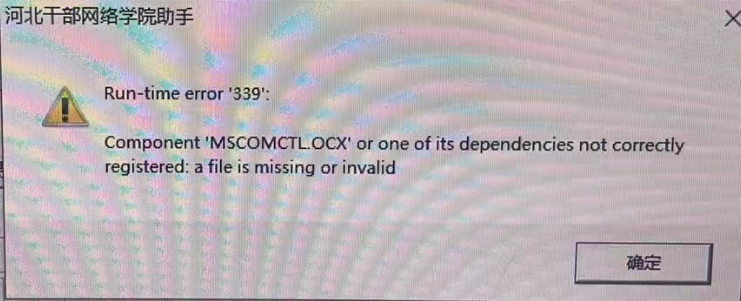
MSCOMCTL.OCX组件缺少或未正确注册

MSCOMCTL.OCX缺失或未注册

解决办法:

步骤1:确认文件存在‌,检查以下路径是否存在 mscomctl.ocx:
  • 64位系统:C:\Windows\SysWOW64\mscomctl.ocx
  • 32位系统:C:\Windows\System32\mscomctl.ocx
  • 若文件缺失,需从可靠来源(如原软件安装包或微软官方补丁)获取并复制到上述对应目录。

  • 64位mscomctl.ocx下载
  • 32位mscomctl.ocx下载
步骤2:以管理员身份进行注册:

右键点击“开始”菜单,选择“Windows PowerShell (管理员)”或“命令提示符 (管理员)”或“终端(管理员)”,执行以下命令:

强烈建议使用复制粘贴,避免出错。

cmd
# 64位系统执行此命令
regsvr32 "C:\Windows\SysWOW64\mscomctl.ocx"
# 32位系统执行此命令
regsvr32 "C:\Windows\System32\mscomctl.ocx"
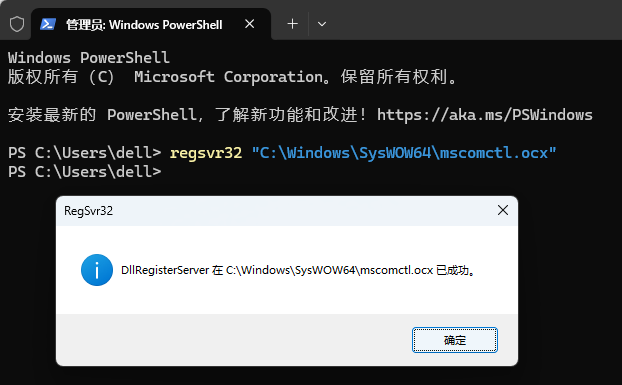
若提示成功,重启报错软件即可。若仍报错,可尝试先反注册再重新注册:

cmd
# 64位系统
regsvr32 /u "C:\Windows\SysWOW64\mscomctl.ocx"
regsvr32 "C:\Windows\SysWOW64\mscomctl.ocx"
# 32位系统
regsvr32 /u C:\Windows\System32\mscomctl.ocx
regsvr32 C:\Windows\System32\mscomctl.ocx

报名专栏方法

报名专栏建议先清空自选课程

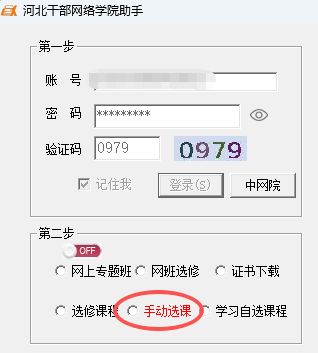
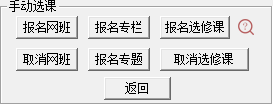
步骤1: 登录助手后选择“手动选课”
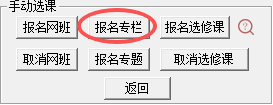
步骤2: 选择“报名专栏”
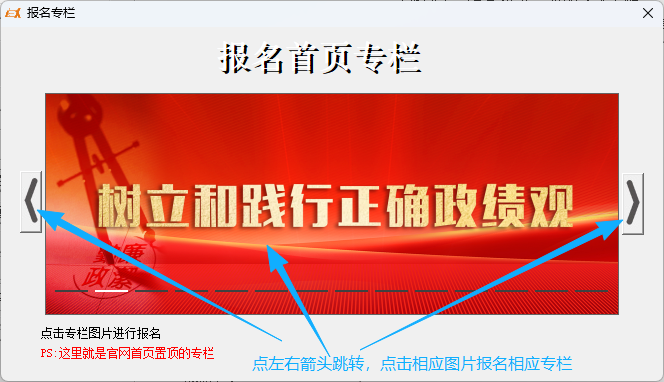
步骤3: 在弹出的专栏报名页面滑动图片或左右铵钮找到相应的专栏后点击图片
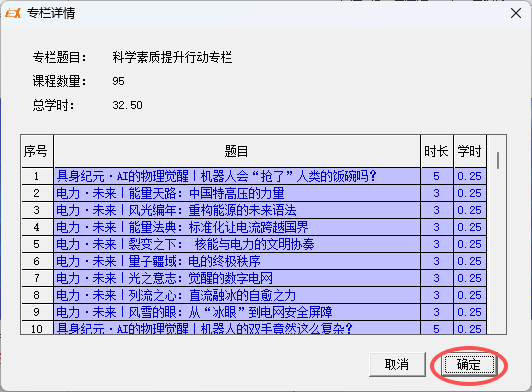
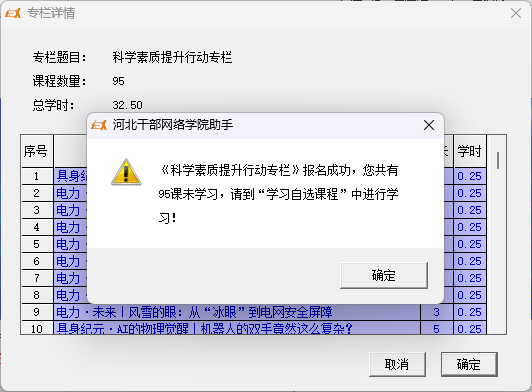
步骤4: 弹出选中专栏的课程详情,点击“确定”进行报名
步骤5: 报名成功后显示可以学习的课程数量

报名专题方法

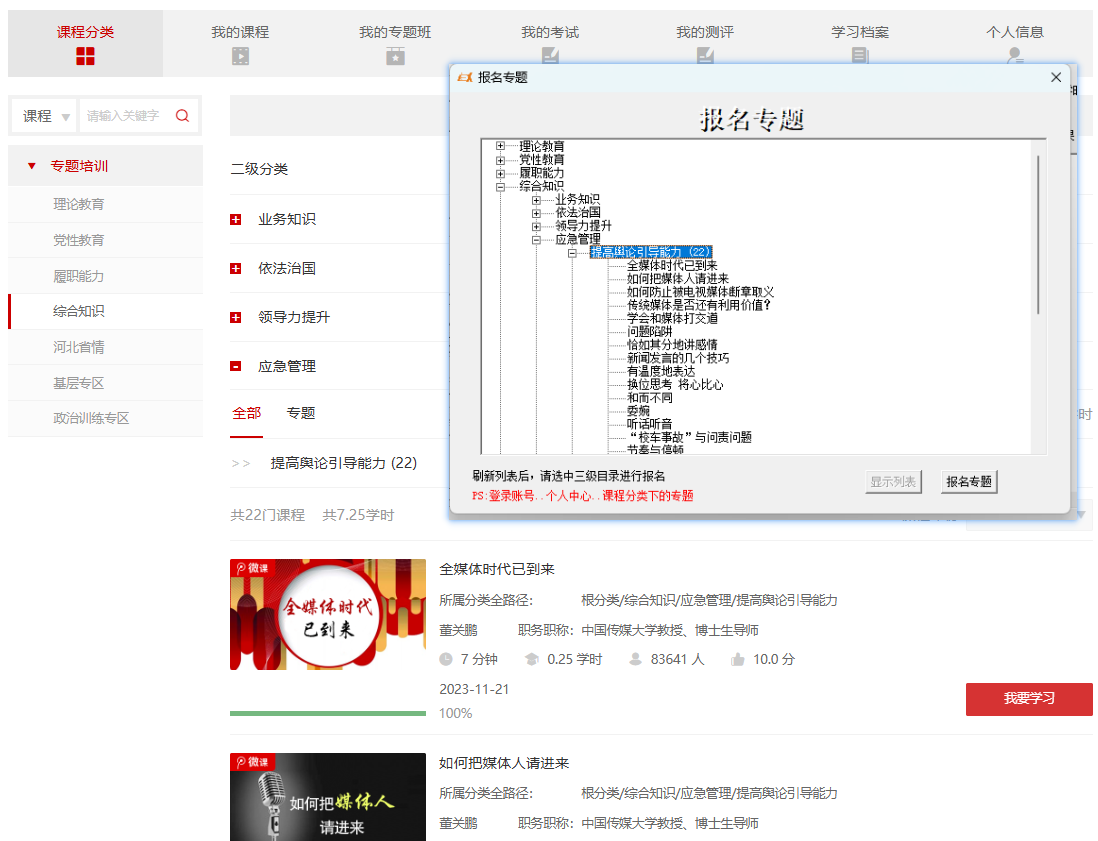
助手报名专题与网页报名专题对比

注:报名专题建议先清空自选课程
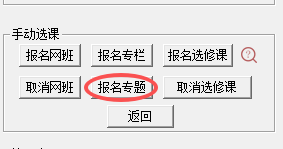
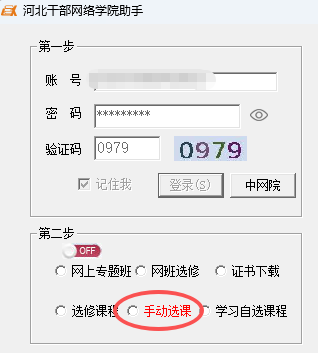
步骤1: 登录助手后选择“手动选课”
步骤2: 选择“报名专题”
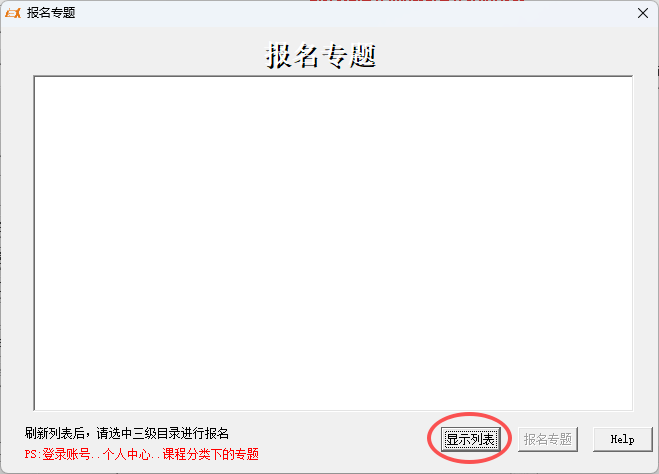
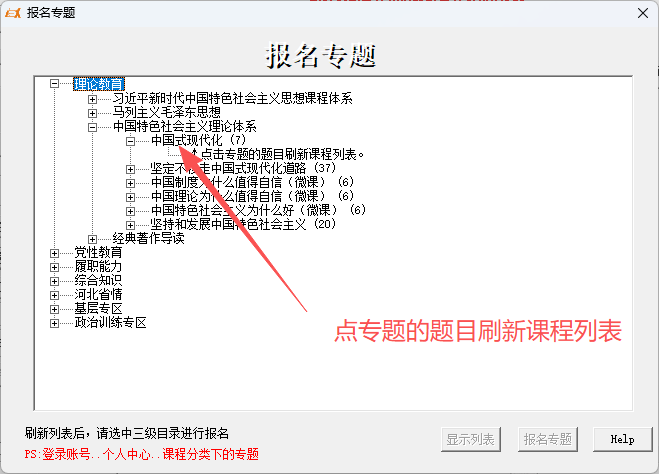
步骤3: 在弹出的报名专题窗口点击“显示列表”
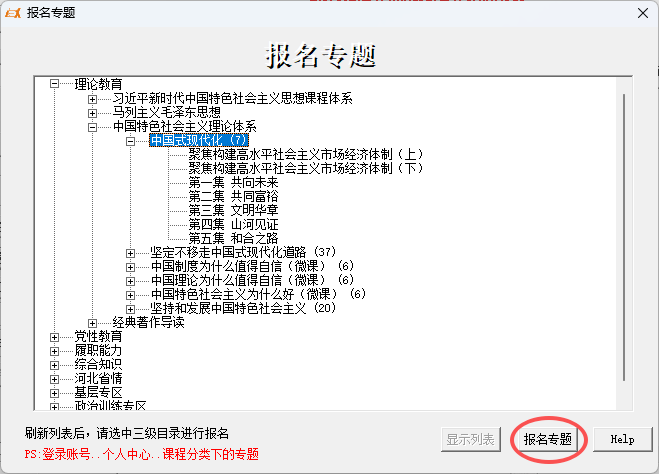
步骤4: 等待后会自动刷新显示当前官网专题的一级或二级列表,逐级点击+号,找到需要报名的专题班名称,如“中国式现代化”,点击该题目会刷新出该专题的课程内容
步骤5: 点击“报名专题”对选中的专题进行报名
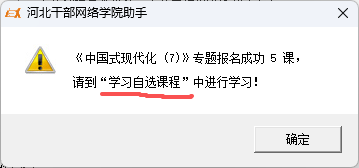
步骤6: 弹出成功报名课程的数量,请到“学习自选课程”中进行学习

报名和取消报名网班

报名网班

步骤1: 登录助手后选择“手动选课”
步骤2: 选择“报名网班”
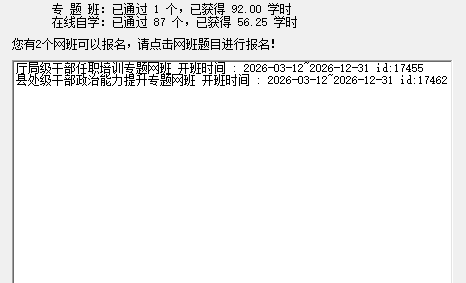
步骤3: 在右侧窗口找到需要报名的网班,鼠标左键点击网班题目
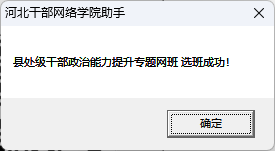
步骤4:弹出窗口提示报名成功

取消报名网班

步骤1: 登录助手后选择“手动选课”
步骤2: 选报“取消网班”
步骤3: 在右侧窗口找到需要取消的网班,鼠标左键点击网班题目
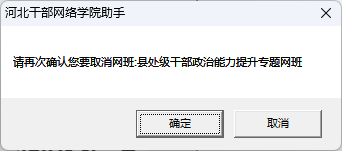
步骤4: 弹出确认窗口,点确定即可取消该网班的报名

注意:取消报名网班后并不能将该班的课程移出个人选修课列表,需要手动取消选修课程

报名和取消选修课程

手动报名选修课

步骤1: 登录助手后选择“手动选课”
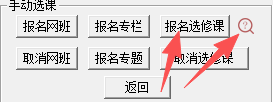
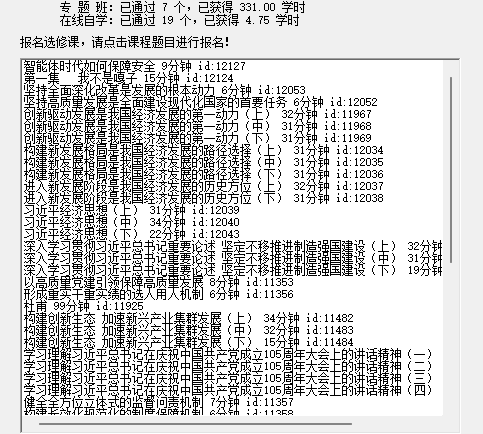
步骤2: 选择“报名选修课”
步骤3: 等待刷新后,在右侧窗口找到需要报名的课程,鼠标左键点击进行报名
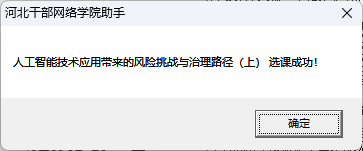
步骤4:弹出窗口提示报名成功

搜索报名选修课

步骤1: 登录助手后选择“手动选课”
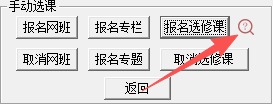
步骤2: 选择“放大镜+问号”图标
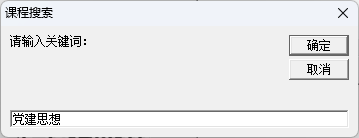
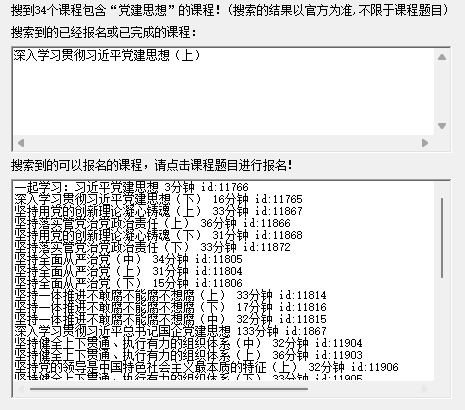
步骤3: 在弹出窗口输入搜索关键词,如“党建思想”,点确定
步骤4:等待刷新后,右侧上方窗口显示包含关键字曾经报过名课程,下方窗口显示包含关键字可报名课程
步骤5:在右下方窗口找到需要报名的课程,点击课程题目进行报名

手动取消选修课

步骤1: 登录助手后选择“手动选课”
步骤2: 选择“取消选修课”
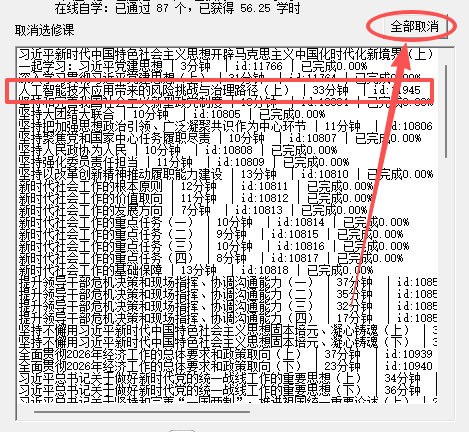
步骤3: 等待刷新后,在右侧窗口找到需要取消报名的课程,鼠标左键点击取消报名。或者点击右上角“全部取消”按钮取消所有选修课程。

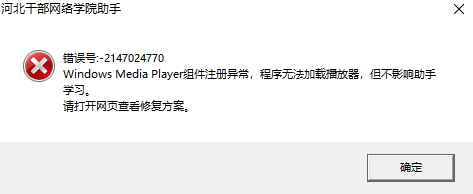
wmp播放组件错误处理方法

wmp.dll缺失或未注册

个别系统关闭了windows Media Player应用或wmp.dll控件缺失

解决办法:

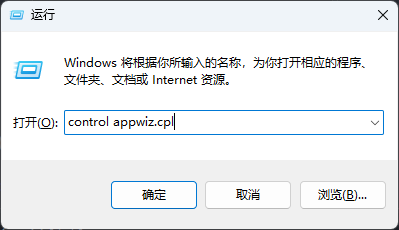
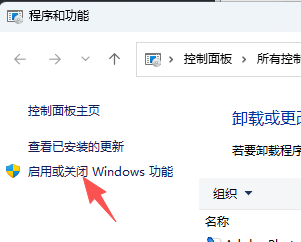
步骤1: win+r 执行control appwiz.cpl打开控制面板-程序和功能”

appwiz.cpl,是字母L

步骤2:找到并点击“启用或关闭Windows功能”
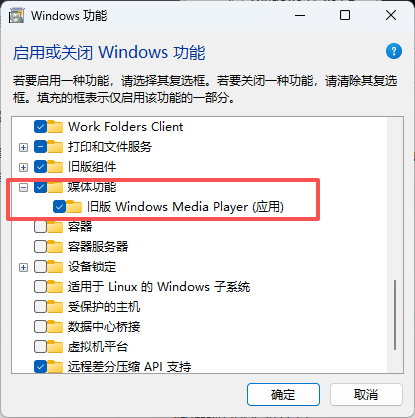
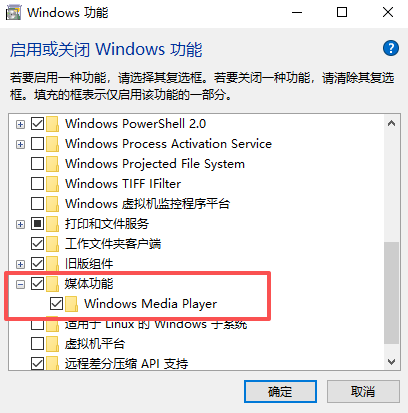
步骤3: 向下找到“媒体功能”,勾选“旧版windows Media Player(应用)”或“windows Media Player”
步骤4: 如果原来就是已勾选状态,则请取消勾选然后点确定,等提示更新结束后,重新进入“启用或关闭Windows功能”,找到“媒体功能”勾选该项,点确定后就可以正常播放视频了。

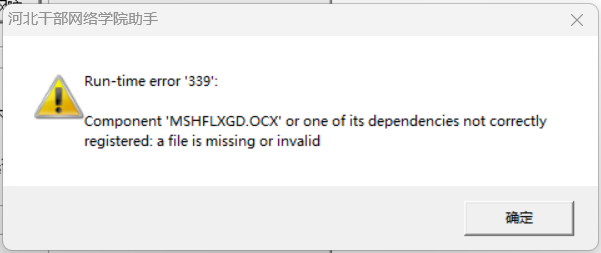
MSHFLXGD.OCX组件缺少或未注册

MSHFLXGD.OCX缺失或未注册

解决办法:

步骤1:确认文件存在‌,检查以下路径是否存在 MSHFLXGD.OCX:
  • C:\Windows\SysWOW64\MSHFLXGD.OCX
  • 若文件缺失,需从可靠来源(如原软件安装包或微软官方补丁)获取并复制到上述对应目录。

  • MSHFLXGD.OCX下载
步骤2:以管理员身份进行注册:

右键点击“开始”菜单,选择“Windows PowerShell (管理员)”或“命令提示符 (管理员)”或“终端(管理员)”,执行以下命令:

强烈建议使用复制粘贴,避免出错。

cmd
# 执行此命令
regsvr32 "C:\Windows\SysWOW64\MSHFLXGD.OCX"

若提示成功,重启助手即可。若仍报错,可尝试先反注册再重新注册:

cmd
# 执行此命令
regsvr32 /u "C:\Windows\SysWOW64\MSHFLXGD.OCX"
regsvr32 "C:\Windows\SysWOW64\MSHFLXGD.OCX"

常见错误代码解释

遇到错误代码时,可参考以下解释和解决方案:

  • 错误代码 1001:
  • 错误代码 2002:
  • 错误代码 3003:
  • 错误代码 4004: